一款功能强大的多功能PDF桌面工具,旨在提供一个简单、高效的解决方案,用于优化、转换和合并PDF文件。
核心功能
PDF 压缩优化:
双引擎支持:
- 标准引擎 (PyMuPDF): 通过有损图像压缩和无损PDF结构优化来平衡速度和压缩率。
- Ghostscript 引擎: 利用强大的 Ghostscript 进行深度优化,提供与标准引擎不同的优化策略。
- 多种质量预设: 提供“低质量”、“中等质量”和“高质量”三种预设,以满足不同场景的需求。
PDF 文本转曲:
- 依赖 Ghostscript: 调用行业标准的 Ghostscript 将PDF中的所有文本转换为矢量路径,以确保打印或跨平台查看时的一致性。
PDF 文件合并:
双引擎支持:
- 标准引擎 (Pikepdf): 快速、可靠地合并多个PDF文件。
- Ghostscript 引擎: 提供另一种合并文件的策略。
- 拖拽排序: 在合并前,您可以通过拖拽文件列表来轻松调整合并顺序。
用户体验特性
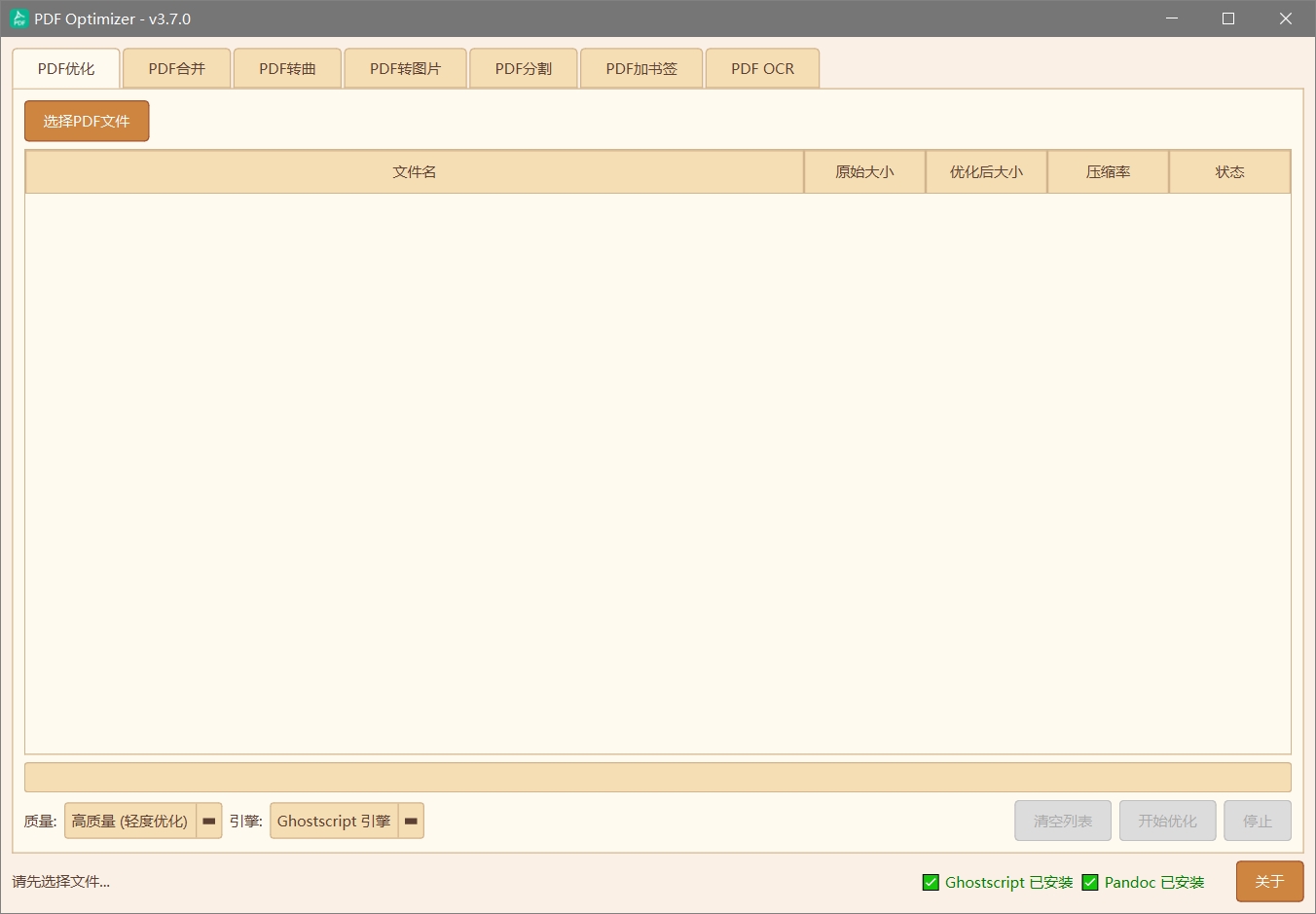
- 直观的界面: 简洁明了的布局,所有核心功能一目了然。
- 批量处理: 支持一次性添加和处理多个文件,大大提高工作效率。
实时反馈:
- 通过进度条和状态列实时更新每个文件的处理状态。
- 优化完成后,清晰地显示原始大小、优化后大小和压缩率。
- 任务失败时,状态列和提示框(Tooltip)会显示详细的错误信息,便于排查问题。
- Ghostscript 自动检测: 程序启动时会自动检测 Ghostscript 是否安装,并在界面右下角提供清晰的状态提示,相关功能会根据检测结果动态启用或禁用。
- 无需安装: 提供单文件绿色版,下载即用。
🚀 快速上手
- 从发布页面下载最新的可执行文件。
- 双击运行程序。
- 点击 "选择 PDF 文件" 按钮,将一个或多个文件添加到列表中。
根据您的需求执行操作:
- 优化: 在界面顶部选择“优化质量”和“引擎”,然后点击 "开始优化"。
- 转曲: 确保已安装 Ghostscript,然后点击 "开始转曲"。
- 合并: 如果需要,拖拽列表中的文件以调整顺序,然后点击 "合并 PDF",并选择保存位置。
处理完成后,生成的新文件将保存在您指定的位置(合并)或原始文件所在的目录(优化/转曲)。文件名将包含后缀以区分,例如:
_optimized_pymupdf(标准引擎优化)_optimized_ghostscript(Ghostscript 引擎优化)_curved_ghostscript(Ghostscript 转曲)
🔧 技术实现
本工具主要基于 Python 和 PySide6 构建,其核心功能通过调用以下库和工具实现:
标准引擎 (优化与合并):
PyMuPDF: 用于在优化过程中提取和替换PDF中的图像。Pikepdf: 用于执行PDF的无损结构优化(如对象流压缩、线性化)和文件合并。
Ghostscript 引擎 (优化、转曲与合并):
subprocess: 通过此模块调用外部的 Ghostscript 命令行程序。- 优化: 使用
-dPDFSETTINGS参数 (如/screen,/ebook,/prepress) 来应用不同的预设优化策略。 - 转曲: 使用
-dNoOutputFonts参数将文本转换为矢量路径。 - 合并: 调用 Ghostscript 的标准命令来合并文件列表。
🛠️ 开发与构建
如果您希望对本项目进行二次开发,请遵循以下步骤。
环境要求: Python 3.x。如果需要使用或测试 Ghostscript 相关功能,请确保其已安装并已配置好系统 PATH 环境变量。
克隆仓库
git clone https://github.com/ourpurple/PDFOptimizer.git
cd PDFOptimizer
创建并激活虚拟环境
python -m venv venv
venv\Scripts\activate  # Windows
# source venv/bin/activate  # macOS/Linux
安装依赖
pip install -r requirements.txt运行程序 (开发模式)
python main.py打包成单文件 .exe (使用 PyInstaller)
pyinstaller main.py --onefile --windowed --name PDFOptimizer --add-data "ui/style.qss;." --add-data "app.ico;."最终的可执行文件会生成在
dist目录下。
📝 授权协议
本项目基于 MIT 授权协议 开源。

1 条评论
附近小姐服务a0tj.cn